


Thiết lập và cài đặt máy in mã vạch Honeywell PX940

Thiết lập và cài đặt máy in mã vạch Honeywell PX940 đúng cách là bước quan trọng giúp doanh nghiệp đảm bảo chất lượng in tem nhãn chính xác, hạn chế lỗi và tối ưu hiệu suất vận hành. Dòng Honeywell PX940 được thiết kế cho môi trường công nghiệp yêu cầu độ chính xác cao, đặc biệt trong các lĩnh vực như sản xuất, logistics, kho vận và điện tử.
Bài viết dưới đây sẽ hướng dẫn chi tiết cách cấu hình, cài đặt và tối ưu máy in mã vạch Honeywell PX940 theo chuẩn kỹ thuật, giúp bạn triển khai nhanh chóng và hiệu quả.
1. Giới thiệu tổng quan máy in mã vạch Honeywell PX940
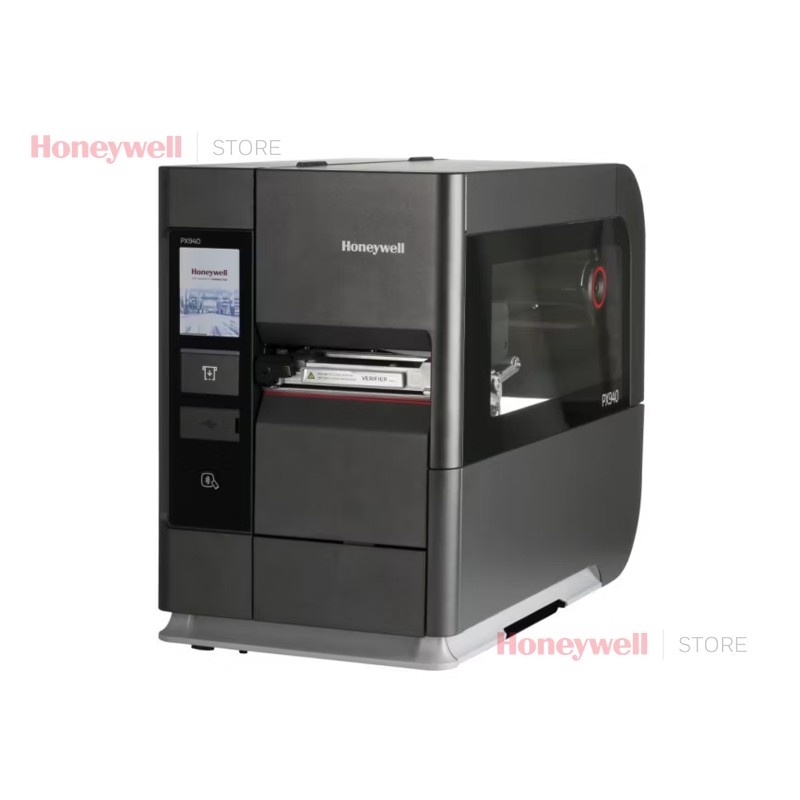
Honeywell PX940 là dòng máy in công nghiệp cao cấp, nổi bật với khả năng kiểm tra và xác minh chất lượng mã vạch (Barcode Verification) ngay trong quá trình in. Thiết bị đáp ứng các tiêu chuẩn khắt khe về độ chính xác mã vạch, phù hợp với doanh nghiệp cần kiểm soát chất lượng tem nhãn nghiêm ngặt.
Máy hỗ trợ in nhiệt trực tiếp (Direct Thermal) và in truyền nhiệt (Thermal Transfer), tương thích nhiều loại giấy decal và ribbon khác nhau. Bên cạnh đó, hệ thống màn hình cảm ứng màu giúp việc thiết lập và cấu hình trở nên trực quan, dễ thao tác.
2. Chuẩn bị trước khi thiết lập và cài đặt
Trước khi tiến hành thiết lập và cài đặt máy in mã vạch Honeywell PX940, bạn cần chuẩn bị:
- Nguồn điện ổn định
- Cáp kết nối (USB, LAN hoặc Serial)
- Giấy in tem nhãn phù hợp
- Ribbon mực (nếu in truyền nhiệt)
- Máy tính cài hệ điều hành Windows
- Driver máy in Honeywell PX940
Việc chuẩn bị đầy đủ sẽ giúp quá trình cấu hình diễn ra suôn sẻ, tránh gián đoạn.
3. Cách lắp giấy và ribbon cho Honeywell PX940
.jpg)
Trước khi tiến hành in tem nhãn, việc lắp giấy và ribbon đúng kỹ thuật là bước quan trọng giúp máy hoạt động ổn định và đảm bảo chất lượng bản in. Nếu lắp sai cách, máy có thể gặp tình trạng kẹt giấy, in lệch tem hoặc mã vạch không đạt tiêu chuẩn. Dưới đây là hướng dẫn chi tiết cách lắp giấy và ribbon cho máy in mã vạch Honeywell PX940 đúng chuẩn kỹ thuật.
3.1.Lắp giấy in tem nhãn
Mở nắp máy, đặt cuộn giấy vào trục giữ và điều chỉnh thanh chặn giấy cho khớp kích thước tem. Đảm bảo giấy đi đúng đường dẫn theo sơ đồ hướng dẫn bên trong máy.
3.2. Lắp ribbon (nếu in truyền nhiệt)
Đặt cuộn ribbon vào trục cấp mực và trục thu mực theo chiều in. Căng ribbon vừa đủ để tránh nhăn hoặc lệch mực trong quá trình in.
Sau khi hoàn tất, đóng nắp máy và tiến hành hiệu chỉnh (Calibration).
>> Tham khảo thêm tại: Cách lắp giấy, mực cho máy in mã vạch Honeywell PX940 chi tiết, dễ thực hiện
4. Hướng dẫn cài đặt driver máy in mã vạch Honeywell PX940
Sau khi hoàn tất lắp đặt vật lý, bước tiếp theo là cài đặt driver để máy tính có thể nhận diện và gửi lệnh in đến thiết bị. Trước tiên, kết nối máy in với máy tính thông qua cáp USB hoặc mạng LAN. Sau đó, tiến hành cài đặt driver đã tải về. Trong quá trình cài đặt, hệ thống sẽ yêu cầu chọn phương thức kết nối và cấu hình cổng tương ứng.
Khi hoàn tất, người dùng nên kiểm tra trong mục “Devices and Printers” để đảm bảo máy in mã vạch Honeywell PX940 đã được nhận diện chính xác. Tiến hành in thử một trang test để xác nhận kết nối ổn định.
Nếu sử dụng trong môi trường doanh nghiệp, bạn có thể cấu hình IP tĩnh cho máy in để tránh thay đổi địa chỉ IP khi khởi động lại hệ thống mạng. Điều này đặc biệt quan trọng khi tích hợp với phần mềm quản lý kho hoặc hệ thống ERP.
5. Thiết lập cấu hình in và hiệu chỉnh cảm biến tem nhãn
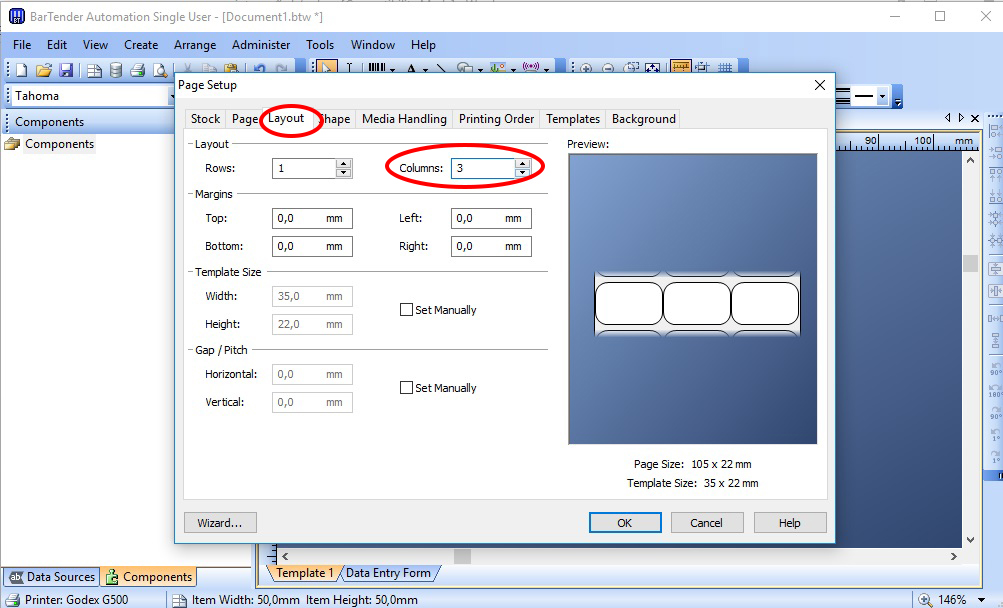
Sau khi cài đặt driver thành công, bước quan trọng tiếp theo là cấu hình thông số in phù hợp với loại tem nhãn sử dụng. Trên màn hình cảm ứng của Honeywell PX940, truy cập phần cài đặt để điều chỉnh các thông số như kích thước tem, tốc độ in, nhiệt độ đầu in và loại vật liệu in. Việc thiết lập đúng thông số giúp đảm bảo chất lượng in sắc nét, mã vạch rõ ràng và không bị nhòe.
Tiếp theo, tiến hành hiệu chỉnh cảm biến (calibration). Đây là bước giúp máy nhận diện chính xác khoảng cách giữa các tem, đặc biệt quan trọng với tem có khe hở hoặc tem đen mark. Nếu không hiệu chỉnh đúng, máy có thể in lệch vị trí hoặc bỏ qua tem. Ngoài ra, với tính năng kiểm tra mã vạch tích hợp, người dùng có thể thiết lập chế độ xác minh chất lượng barcode theo tiêu chuẩn ANSI. Khi phát hiện mã vạch không đạt chuẩn, máy sẽ tự động dừng in hoặc cảnh báo, giúp kiểm soát chất lượng tem ngay tại chỗ.
Thiết lập cấu hình chính xác không chỉ giúp máy in mã vạch Honeywell PX940 hoạt động hiệu quả mà còn kéo dài tuổi thọ đầu in và giảm chi phí bảo trì.
6. Kiểm tra, bảo trì và tối ưu vận hành máy in Honeywell PX940
Sau khi hoàn tất thiết lập và cài đặt máy in mã vạch Honeywell PX940, người dùng nên thực hiện kiểm tra định kỳ để đảm bảo thiết bị luôn hoạt động ổn định.
Việc in test thường xuyên giúp phát hiện sớm các vấn đề như lệch tem, mờ chữ hoặc lỗi mã vạch. Nếu nhận thấy chất lượng in giảm, cần vệ sinh đầu in bằng dung dịch chuyên dụng và kiểm tra tình trạng ribbon. Trong môi trường sản xuất công nghiệp, nên xây dựng quy trình bảo trì định kỳ nhằm hạn chế downtime. Đồng thời, cập nhật firmware mới từ nhà sản xuất (nếu có) để đảm bảo thiết bị tương thích với hệ thống quản lý hiện tại.
Ngoài ra, việc đào tạo nhân viên sử dụng đúng cách cũng góp phần giảm lỗi vận hành và tăng hiệu suất làm việc. Một quy trình thiết lập và cài đặt máy in mã vạch Honeywell PX940 bài bản sẽ giúp doanh nghiệp tối ưu năng suất và kiểm soát chất lượng tem nhãn tốt hơn.
Thiết lập và cài đặt máy in mã vạch Honeywell PX940 đúng kỹ thuật giúp thiết bị hoạt động ổn định, đảm bảo chất lượng tem in đạt chuẩn và hạn chế lỗi trong quá trình vận hành. Việc cấu hình chính xác ngay từ đầu sẽ tối ưu hiệu suất và kéo dài tuổi thọ đầu in.
>> Cần hỗ trợ cài đặt hoặc báo giá máy in mã vạch Honeywell PX940 chính hãng? Liên hệ Honeywell Store ngay hôm nay để được tư vấn nhanh chóng và hỗ trợ kỹ thuật chuyên nghiệp.


