


Cách khắc phục lỗi máy quét Honeywell sau khi cài sai chế độ
-1770x1138.jpg)
Trong quá trình sử dụng máy quét mã vạch Honeywell, rất nhiều người dùng gặp phải tình trạng máy vẫn sáng đèn, vẫn phát tia quét nhưng không trả dữ liệu, hoặc quét xong mà phần mềm bán hàng, kho vận không nhận mã. Phần lớn các lỗi này không đến từ phần cứng, mà xuất phát từ việc máy quét đã bị cài sai chế độ hoạt động trong quá trình sử dụng hoặc cấu hình trước đó.
Bài viết dưới đây sẽ giúp bạn hiểu đúng nguyên nhân, đồng thời hướng dẫn chi tiết cách khắc phục lỗi máy quét Honeywell khi cài sai chế độ, áp dụng được cho hầu hết các dòng phổ biến như Honeywell Voyager, Xenon, Youjie, Granit… đang được sử dụng rộng rãi tại Việt Nam.
1. Vì sao máy quét Honeywell dễ bị cài sai chế độ?
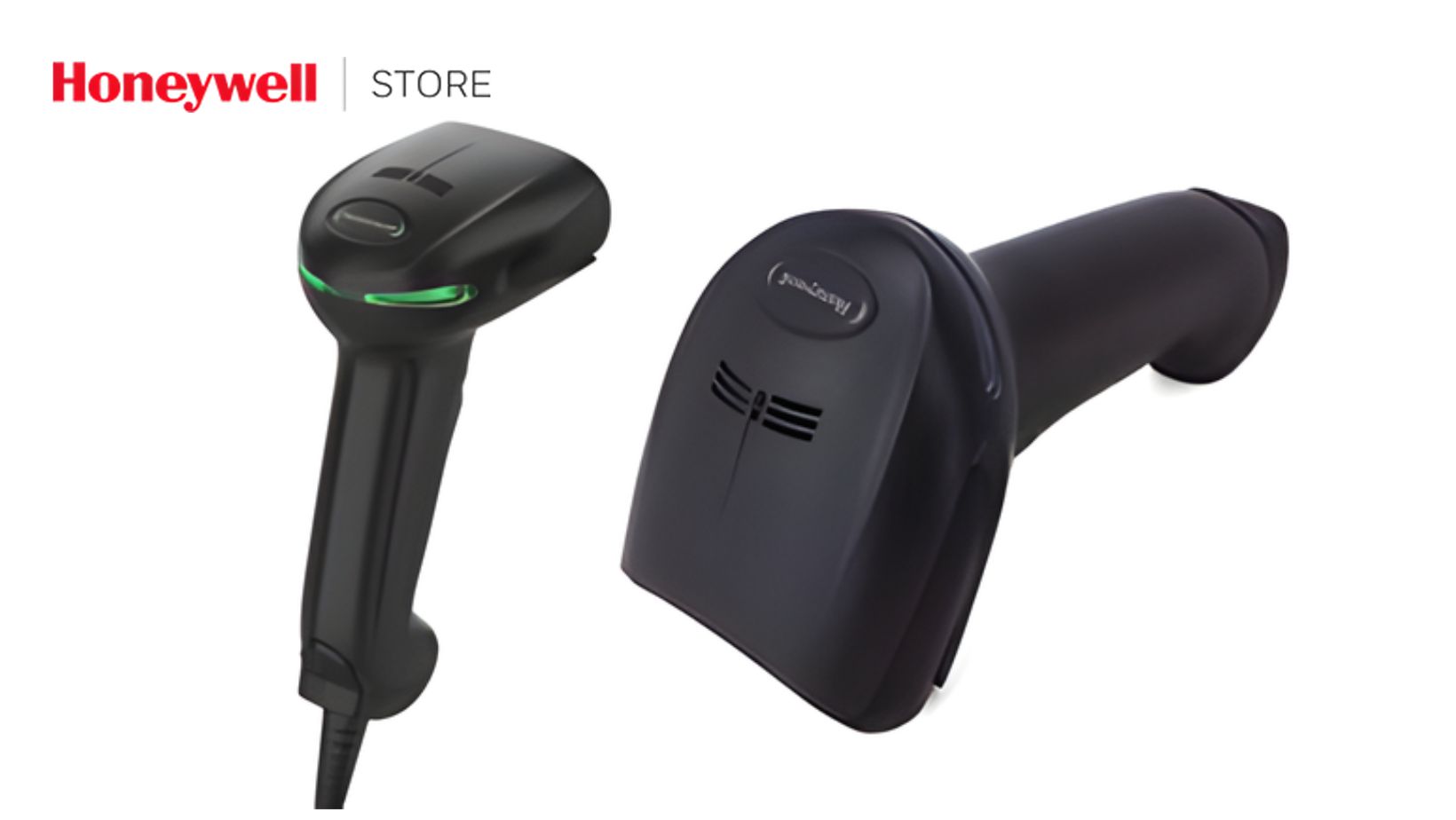
Máy quét Honeywell cho phép người dùng tùy chỉnh rất nhiều chế độ hoạt động khác nhau thông qua barcode cấu hình. Đây là ưu điểm giúp thiết bị linh hoạt với nhiều hệ thống, nhưng cũng chính là nguyên nhân khiến nhiều người dùng vô tình cài sai mà không nhận ra.
Trong thực tế, chỉ cần quét nhầm một mã cấu hình, máy có thể:
- Chuyển sang chế độ không tương thích với máy tính
- Thay đổi kiểu truyền dữ liệu
- Hoặc bị khóa một số tính năng cần thiết
Điều này thường xảy ra khi:
- Người dùng tự cấu hình nhưng không hiểu rõ từng chế độ
- Sao chép cài đặt từ máy khác sang mà không kiểm tra tương thích
- Kỹ thuật viên cũ đã setup theo hệ thống khác
2. Dấu hiệu nhận biết máy quét Honeywell đang bị cài sai chế độ
Trước khi tiến hành khắc phục, bạn cần xác định đúng biểu hiện lỗi, bởi mỗi dấu hiệu sẽ liên quan đến một nhóm chế độ khác nhau.
Một số dấu hiệu phổ biến gồm:
- Máy quét có tia quét nhưng không hiện ký tự trên máy tính
- Quét mã xong nhưng phần mềm bán hàng không nhận
- Ký tự hiển thị bị lỗi font, dư ký tự hoặc thiếu Enter
- Máy chỉ quét được 1D nhưng không quét được 2D
- Máy không kết nối được với máy tính dù đã cắm cáp
Nếu máy vẫn bật nguồn bình thường, không báo lỗi phần cứng, thì 99% nguyên nhân là do cấu hình sai chế độ.
2.1. Lỗi máy quét Honeywell không nhận dữ liệu sau khi quét
.jpg)
Đây là lỗi phổ biến nhất và cũng khiến người dùng nhầm lẫn nhiều nhất. Máy quét vẫn hoạt động, đèn sáng, tia quét bình thường nhưng khi đưa mã vào thì không có bất kỳ dữ liệu nào xuất hiện trên màn hình.
Nguyên nhân thường gặp là do máy quét đang ở chế độ giao tiếp không phù hợp, ví dụ:
- Máy tính cần USB HID (Keyboard) nhưng máy lại đang ở chế độ RS232
- Máy đang ở chế độ COM ảo trong khi phần mềm không hỗ trợ
Trong trường hợp này, giải pháp hiệu quả nhất là đưa máy quét về chế độ USB Keyboard (USB HID) – đây là chế độ phổ biến và tương thích với hầu hết máy tính, laptop và phần mềm bán hàng.
Sau khi cài đúng chế độ, máy quét sẽ hoạt động như một bàn phím, mỗi mã quét sẽ được nhập trực tiếp vào vị trí con trỏ đang đứng.
2.2. Lỗi quét được mã nhưng phần mềm không nhận
Nhiều người gặp tình huống máy quét vẫn hiển thị mã trên màn hình, nhưng phần mềm bán hàng hoặc quản lý kho không tự động xử lý dữ liệu, khiến người dùng tưởng rằng máy bị lỗi.
Thực tế, lỗi này thường liên quan đến ký tự kết thúc (Suffix). Phần lớn phần mềm yêu cầu mã quét phải có phím Enter hoặc Tab ở cuối để xác nhận dữ liệu, nhưng máy quét lại đang được cấu hình không gửi ký tự kết thúc.
Khi đó, dữ liệu vẫn xuất hiện nhưng phần mềm không hiểu rằng mã đã được nhập xong. Việc cần làm là cài lại suffix Enter cho máy quét để đảm bảo mỗi lần quét đều tự động xác nhận.
Sau khi cài đúng, quá trình quét sẽ liền mạch, không cần thao tác bàn phím thủ công.
2.3. Lỗi máy quét Honeywell chỉ quét được 1D, không quét được 2D
.jpg)
Với các dòng máy quét 2D của Honeywell, việc không quét được mã QR hoặc DataMatrix thường không phải do hỏng mắt đọc, mà do chế độ đọc mã 2D đang bị tắt.
Nguyên nhân có thể đến từ:
- Cấu hình tiết kiệm tài nguyên
- Cài đặt giới hạn loại mã để tăng tốc độ quét
- Sao chép cấu hình từ máy 1D sang máy 2D
Trong trường hợp này, người dùng cần kích hoạt lại toàn bộ mã 2D thông qua barcode cấu hình chuẩn của Honeywell. Sau khi bật lại, máy sẽ quét được cả mã 1D lẫn 2D mà không cần can thiệp phần cứng.
2.4. Lỗi ký tự hiển thị sai, dư hoặc thiếu
Một lỗi khác cũng khá phổ biến là ký tự hiển thị bị sai, ví dụ:
- Thừa ký tự lạ ở đầu hoặc cuối
- Thiếu số 0
- Ký tự bị ngắt quãng
Nguyên nhân thường đến từ:
- Sai chuẩn bàn phím (Keyboard Language)
- Cấu hình mã ASCII không phù hợp
- Thiết lập tiền tố (Prefix) không cần thiết
Giải pháp là đặt lại chuẩn bàn phím về US Keyboard và loại bỏ các tiền tố, hậu tố không cần thiết. Sau khi chỉnh đúng, dữ liệu quét sẽ hiển thị chính xác, đồng nhất với mã gốc.
3. Cách reset máy quét Honeywell về mặc định gốc
.jpg)
Trong trường hợp không xác định được máy quét đang bị sai ở chế độ nào, reset về cấu hình mặc định của hãng là giải pháp nhanh, an toàn và dễ thực hiện nhất.
Reset máy quét sẽ giúp:
- Xóa toàn bộ cấu hình cũ đã được thiết lập trước đó (chế độ quét, giao tiếp, ký tự kết thúc…)
- Đưa thiết bị về trạng thái ban đầu, giống như khi mới xuất xưởng
- Tránh lỗi do cấu hình chồng chéo, đặc biệt sau khi cài sai chế độ hoặc quét nhầm barcode setup
Sau khi reset, người dùng cần cấu hình lại:
- Chế độ giao tiếp phù hợp với máy tính hoặc phần mềm đang sử dụng (USB HID, COM, Bluetooth…)
- Ký tự kết thúc (Enter, Tab) để dữ liệu được nhận đúng trong phần mềm
- Loại mã cần quét (1D, 2D) tùy theo nhu cầu bán lẻ, kho vận hay sản xuất
Lưu ý khi áp dụng:
- Nên chuẩn bị sẵn tài liệu barcode cấu hình chính hãng để setup lại nhanh chóng
- Không quét các barcode cấu hình không rõ nguồn gốc sau khi reset
- Kiểm tra lại việc quét dữ liệu trên Notepad trước khi sử dụng với phần mềm
Đây là phương pháp được kỹ thuật viên chuyên nghiệp sử dụng thường xuyên khi cần xử lý nhanh lỗi máy quét tại cửa hàng, kho hàng hoặc môi trường làm việc thực tế, đảm bảo thiết bị hoạt động ổn định trong thời gian ngắn nhất.
4. Khi nào cần liên hệ kỹ thuật chuyên sâu?
Trong trường hợp đã reset và cài lại đúng hướng dẫn nhưng máy vẫn không hoạt động ổn định, rất có thể:
- Máy không tương thích hoàn toàn với hệ thống đang dùng
- Cấu hình phần mềm cần tinh chỉnh sâu hơn
- Hoặc thiết bị cần được kiểm tra kỹ hơn
Lúc này, việc liên hệ đơn vị chuyên về thiết bị mã vạch sẽ giúp bạn tiết kiệm rất nhiều thời gian so với việc tự mò từng cấu hình nhỏ.
Phần lớn các lỗi phát sinh trên máy quét mã vạch Honeywell sau khi cài sai chế độ đều có thể khắc phục hoàn toàn thông qua việc cấu hình lại thiết bị, không cần thay máy hay can thiệp phần cứng. Khi xác định đúng nguyên nhân và thiết lập lại đúng chế độ quét, máy sẽ nhanh chóng hoạt động ổn định, đọc mã chính xác và duy trì hiệu suất bền bỉ trong thời gian dài.
>> Honeywell Store luôn sẵn sàng hỗ trợ người dùng trong việc kiểm tra, cấu hình và hướng dẫn sử dụng máy quét Honeywell đúng chuẩn theo từng dòng thiết bị và từng phần mềm quản lý cụ thể.


