


Hướng Dẫn Lắp Giấy Và Cài Đặt Driver Máy In Mã Vạch Honeywell pc45t
Máy in mã vạch Honeywell PC45t là dòng máy in để bàn phổ biến, được sử dụng rộng rãi trong bán lẻ, kho vận, logistics và sản xuất nhẹ. Tuy nhiên, để máy hoạt động ổn định, cho chất lượng in sắc nét và hạn chế lỗi phát sinh, người dùng cần lắp giấy đúng cách và cài đặt driver chuẩn ngay từ đầu.
Bài viết dưới đây sẽ hướng dẫn bạn từng bước chi tiết cách lắp giấy và cài driver máy in mã vạch Honeywell PC45t, phù hợp cho cả người mới sử dụng lần đầu.
1. Tổng Quan Về Máy In Mã Vạch Honeywell PC45t
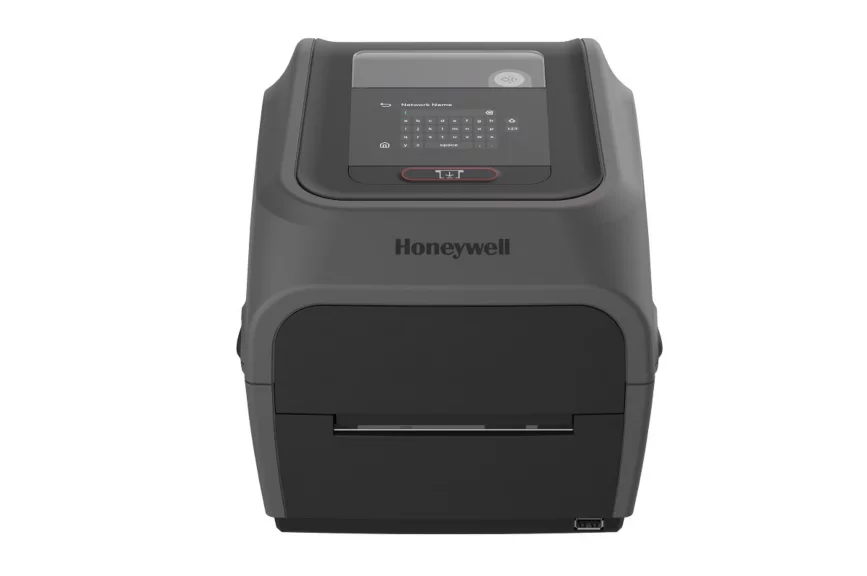
Honeywell PC45t là dòng máy in mã vạch truyền nhiệt trực tiếp (Direct Thermal) hoặc gián tiếp (Thermal Transfer), nổi bật với thiết kế nhỏ gọn nhưng hiệu suất ổn định.
Một số đặc điểm nổi bật của Honeywell PC45t:
- Thiết kế để bàn, tiết kiệm không gian
- Hỗ trợ nhiều khổ giấy in tem nhãn
- Độ phân giải phổ biến 203 dpi
- Tốc độ in ổn định, phù hợp cửa hàng và kho nhỏ
- Dễ lắp giấy, dễ cài driver
Việc lắp giấy và cài driver đúng chuẩn giúp:
- Tránh lỗi in lệch tem, nhăn giấy
- Hạn chế kẹt giấy, hao mòn đầu in
- Giúp máy nhận lệnh in chính xác từ máy tính
2. Chuẩn Bị Trước Khi Lắp Giấy Và Cài Driver Honeywell PC45t
Trước khi bắt đầu, bạn nên chuẩn bị đầy đủ các yếu tố sau để quá trình cài đặt diễn ra suôn sẻ.
Thiết bị và vật dụng cần có:
- Máy in mã vạch Honeywell PC45t
- Cuộn giấy in tem nhãn phù hợp
- Ruy băng mực (nếu in truyền nhiệt gián tiếp)
- Cáp kết nối USB / LAN (tùy phiên bản)
- Máy tính sử dụng Windows
Kiểm tra trước khi thao tác:
- Tắt nguồn máy in
- Đặt máy trên bề mặt phẳng, khô ráo
- Kiểm tra loại giấy sử dụng (giấy decal, giấy nhiệt…)
- Việc chuẩn bị kỹ giúp bạn tránh phải tháo lắp nhiều lần, tiết kiệm thời gian và bảo vệ thiết bị.
3. Hướng Dẫn Lắp Giấy Máy In Mã Vạch Honeywell PC45t Đúng Cách
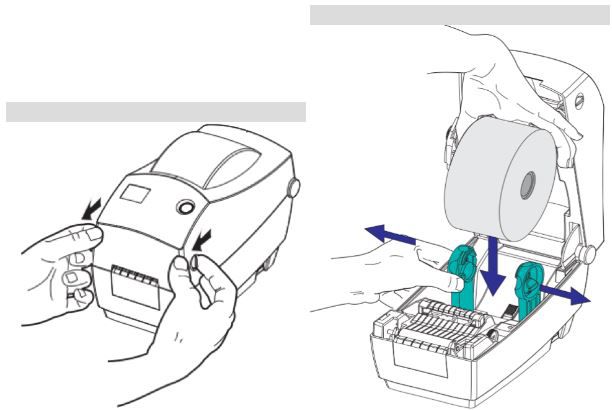
Lắp giấy đúng chuẩn là bước quan trọng nhất khi sử dụng máy in mã vạch Honeywell PC45t, bởi thao tác này ảnh hưởng trực tiếp đến độ chính xác khi in tem, khả năng nhận giấy của máy cũng như tuổi thọ của đầu in. Người dùng cần thực hiện cẩn thận từng bước để đảm bảo máy vận hành ổn định ngay từ lần sử dụng đầu tiên.
- Mở nắp máy in Honeywell PC45t: Trước tiên, dùng tay nhấn nhẹ nút mở nắp ở hai bên thân máy, sau đó nâng nắp máy lên hoàn toàn để quan sát khu vực lắp giấy bên trong. Khi mở nắp, cần thao tác nhẹ nhàng và tránh dùng lực mạnh nhằm hạn chế nguy cơ gãy chốt hoặc hư hỏng phần vỏ máy.
- Đặt cuộn giấy vào trục giữ giấy: Tiếp theo, đặt cuộn giấy in tem nhãn vào trục giữ giấy phía sau máy, đảm bảo mặt in của giấy hướng ra ngoài. Cuộn giấy cần được đặt ngay ngắn, không bị lệch trục để giấy có thể di chuyển ổn định trong quá trình in. Việc lắp sai chiều giấy hoặc đặt lệch trục có thể khiến máy không nhận giấy, in trắng hoặc gây lỗi khi vận hành.
- Điều chỉnh thanh dẫn giấy: Sau khi đặt giấy, điều chỉnh hai thanh dẫn giấy sao cho áp sát vừa đủ vào mép cuộn giấy. Không nên siết quá chặt vì có thể gây kẹt giấy, đồng thời cũng không để quá lỏng khiến giấy chạy lệch. Thanh dẫn giấy có vai trò giữ cho tem di chuyển thẳng hàng, hạn chế tình trạng nhăn giấy hoặc in lệch vị trí.
- Luồn giấy qua đầu in: Kéo đầu giấy đi qua khe dẫn giấy và đặt ngay ngắn dưới đầu in. Sau đó, kéo giấy ra phía trước khoảng 5–7 cm để đảm bảo giấy đã nằm đúng vị trí in. Đây là bước quan trọng giúp máy nhận diện chính xác khổ giấy và vị trí tem trong quá trình in ấn.
- Đóng nắp và kiểm tra: Cuối cùng, đóng nắp máy in lại và kiểm tra để đảm bảo nắp đã đóng khít hoàn toàn. Bật nguồn máy in và quan sát quá trình nhận giấy. Nếu giấy được cuốn đều, không kẹt và không lệch, điều đó cho thấy việc lắp giấy đã được thực hiện đúng cách và máy sẵn sàng cho các bước cài đặt tiếp theo.
4. Hướng Dẫn Cài Đặt Driver Máy In Mã Vạch Honeywell PC45t
Sau khi lắp giấy hoàn tất, người dùng cần cài đặt driver để máy tính có thể nhận diện và điều khiển máy in Honeywell PC45t. Driver đúng chuẩn giúp quá trình in tem diễn ra ổn định, hạn chế lỗi kết nối và sai lệch khi in.
4.1. Tải driver Honeywell PC45t
Người dùng nên tải driver trực tiếp từ website chính hãng của Honeywell để đảm bảo tính tương thích và ổn định khi sử dụng. Khi tải, cần lưu ý:
- Chọn đúng model Honeywell PC45t
- Tải driver phù hợp với hệ điều hành Windows đang dùng
- Tránh sử dụng driver từ nguồn không rõ ràng để hạn chế lỗi phát sinh
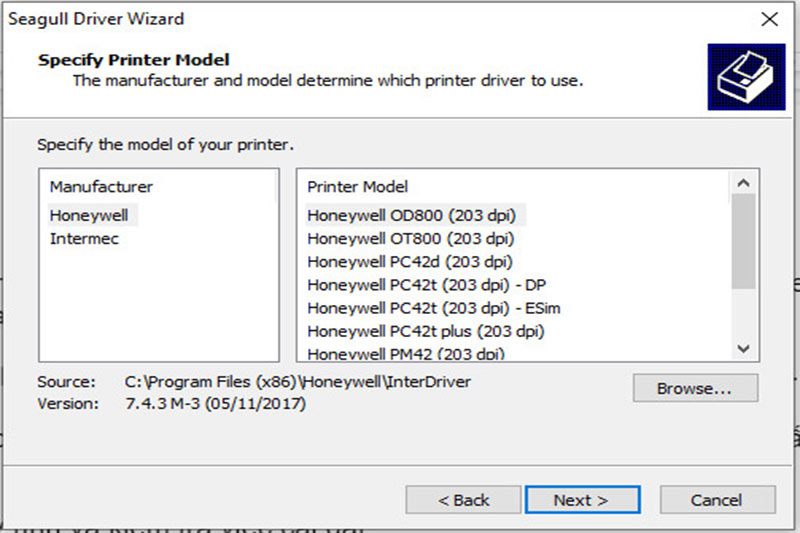
4.2. Cài đặt driver trên máy tính
Sau khi tải về, tiến hành cài đặt driver theo đúng trình tự để máy in hoạt động chính xác:
- Giải nén file driver vừa tải
- Chạy file cài đặt với quyền Run as Administrator
- Thực hiện theo hướng dẫn hiển thị trên màn hình
Trong quá trình cài đặt, cần chú ý chọn đúng kiểu kết nối (USB hoặc LAN) và không rút cáp khi driver đang được cài.
4.3. Kết nối máy in với máy tính
Khi driver đã được cài đặt, tiến hành kết nối máy in Honeywell PC45t với máy tính:
- Cắm cáp USB hoặc kết nối qua mạng LAN (nếu hỗ trợ)
- Bật nguồn máy in
- Nếu driver đúng chuẩn, hệ điều hành Windows sẽ tự động nhận diện thiết bị mà không cần cài lại.
4.4. Kiểm tra máy in trong Windows
Sau khi kết nối, người dùng kiểm tra lại máy in trong hệ thống:
- Truy cập Control Panel → Devices and Printers
- Kiểm tra máy in Honeywell PC45t đã xuất hiện trong danh sách
- Có thể đặt máy in làm mặc định để thuận tiện khi sử dụng
5. Cài Đặt Thông Số In Cơ Bản Cho Honeywell PC45t
Để tem nhãn in ra đúng kích thước và rõ nét, người dùng cần kiểm tra và điều chỉnh một số thông số in cơ bản sau:
- Khổ giấy in (Width / Height)
- Kiểu in sử dụng (Direct Thermal hoặc Thermal Transfer)
- Tốc độ in phù hợp với nhu cầu
- Độ đậm bản in (Darkness)
Thiết lập thông số chính xác giúp mã vạch dễ quét, tem in đều và giảm hao mòn đầu in trong quá trình sử dụng lâu dài.
6. Các Lỗi Thường Gặp Khi Lắp Giấy Và Cài Driver Honeywell PC45t
Trong quá trình sử dụng, một số lỗi phổ biến có thể xảy ra:
- Máy không nhận giấy: do lắp sai chiều giấy, chưa hiệu chỉnh giấy hoặc thanh dẫn giấy quá chặt
- Máy không nhận driver: do cài sai phiên bản Windows, kết nối cáp không đúng thời điểm hoặc driver bị lỗi
- In lệch tem, mất nét: do chưa chỉnh khổ giấy, độ đậm in chưa phù hợp hoặc mực không tương thích với giấy
Việc kiểm tra lại từng bước cài đặt sẽ giúp khắc phục nhanh các lỗi trên và đảm bảo máy hoạt động ổn định.
Lắp giấy và cài driver đúng cách giúp máy in mã vạch Honeywell PC45t hoạt động ổn định, in tem chính xác và hạn chế lỗi trong quá trình sử dụng.
>> Cần Honeywell PC45t chính hãng, giấy – mực tương thích hoặc hỗ trợ kỹ thuật? Liên hệ Honeywell Store để được tư vấn nhanh và đúng nhu cầu.


