


Hướng Dẫn Cài Đặt Driver Máy In Mã Vạch Trên Windows
Máy in mã vạch muốn hoạt động ổn định, in đúng khổ tem, đúng tốc độ và không lỗi font thì cài driver chuẩn trên Windows là bước bắt buộc. Thực tế, rất nhiều lỗi như in lệch tem, không nhận máy, in ra ký tự lạ… đều bắt nguồn từ việc cài sai hoặc thiếu driver.
Bài viết này sẽ hướng dẫn bạn cài đặt driver máy in mã vạch trên Windows đúng chuẩn, áp dụng cho hầu hết các dòng phổ biến như Zebra, Godex, TSC, Honeywell, Xprinter, Brother…
1. Vì Sao Cần Cài Đặt Driver Máy In Mã Vạch Đúng Cách Trên Windows
Cài đặt driver đúng cách là bước nền tảng để máy in mã vạch hoạt động ổn định và in tem chính xác trên hệ điều hành Windows.
- Driver là cầu nối giữa Windows và máy in mã vạch, quyết định khả năng nhận lệnh in và điều khiển thiết bị.
- Cài đúng driver giúp máy nhận chính xác khổ giấy, độ phân giải và tốc độ in, tránh sai lệch tem nhãn.
- Hạn chế các lỗi phổ biến như in trắng, in lệch, in sai khổ tem hoặc không in được dù đã kết nối.
- Đảm bảo tương thích tốt với phần mềm bán hàng, phần mềm kho, ERP, POS, giúp dữ liệu in truyền đúng và đủ.
- Giúp máy vận hành ổn định lâu dài, giảm tình trạng treo máy, mất kết nối USB hoặc LAN trong quá trình sử dụng.
2. Chuẩn Bị Trước Khi Cài Đặt Driver Máy In Mã Vạch
Trước khi tiến hành cài driver, việc chuẩn bị đúng từ đầu sẽ giúp quá trình cài đặt diễn ra nhanh chóng và hạn chế tối đa lỗi phát sinh.
- Xác định chính xác model máy in mã vạch đang sử dụng để tải đúng driver tương ứng từ hãng.
- Kiểm tra hệ điều hành Windows đang dùng là Windows 10 hay Windows 11, phiên bản 32-bit hay 64-bit.
- Chuẩn bị cáp kết nối phù hợp như USB, LAN hoặc COM theo đúng cổng hỗ trợ của máy in.
- Lắp sẵn giấy in và mực (ribbon) đúng loại để có thể test in ngay sau khi cài driver hoàn tất.
- Gỡ bỏ driver cũ đã cài sai hoặc không còn sử dụng nhằm tránh xung đột hệ thống khi cài driver mới.
3. Các Cách Cài Đặt Driver Máy In Mã Vạch Trên Windows Phổ Biến
Tùy theo nhu cầu sử dụng và phần mềm in tem, người dùng có thể lựa chọn một trong các cách cài driver dưới đây để đảm bảo máy in hoạt động ổn định.
3.1. Cài Driver Từ Website Hãng
Đây là cách cài đặt chính xác và được khuyến nghị nhất bởi nhà sản xuất máy in mã vạch.
- Truy cập trang hỗ trợ chính hãng như Zebra, Godex, TSC, Honeywell…
- Chọn đúng model máy in và phiên bản Windows đang sử dụng.
- Tải và cài driver mới nhất để đảm bảo khả năng tương thích và độ ổn định.
- Phù hợp với doanh nghiệp cần cài đặt chuẩn, sử dụng lâu dài và ít lỗi phát sinh.
3.2. Cài Driver Bằng Seagull / Bartender Driver
Cách này được nhiều kỹ thuật viên và cửa hàng bán lẻ sử dụng nhờ tính linh hoạt cao.
- Sử dụng driver Seagull hoặc Bartender hỗ trợ nhiều dòng máy in mã vạch.
- Cài đặt nhanh, nhận máy dễ, tương thích tốt với nhiều phần mềm in tem.
- Phù hợp khi sử dụng Bartender, NiceLabel, phần mềm POS, phần mềm kho.
- Khi cài cần chọn đúng model máy in để tránh in sai khổ hoặc sai độ phân giải.
3.3. Cài Driver Qua Windows Add Printer (Ít Khuyến Nghị)
Windows có thể tự nhận driver cơ bản khi kết nối máy in, tuy nhiên cách này tồn tại nhiều hạn chế.
- Windows tự động nhận driver mặc định.
- Dễ gặp lỗi thiếu tính năng, in sai khổ tem, không chỉnh được thông số in.
- Chỉ nên dùng để test tạm thời, không phù hợp sử dụng lâu dài.
4. Hướng Dẫn Cài Đặt Driver Máy In Mã Vạch Trên Windows Từng Bước
Sau khi đã chuẩn bị đầy đủ driver và kết nối phần cứng, bạn có thể tiến hành cài đặt driver máy in mã vạch theo các bước dưới đây để đảm bảo máy nhận đúng và in ổn định.
Bước 1: Kết nối máy in mã vạch với máy tính bằng cáp USB hoặc LAN, đảm bảo máy đã được cấp nguồn.
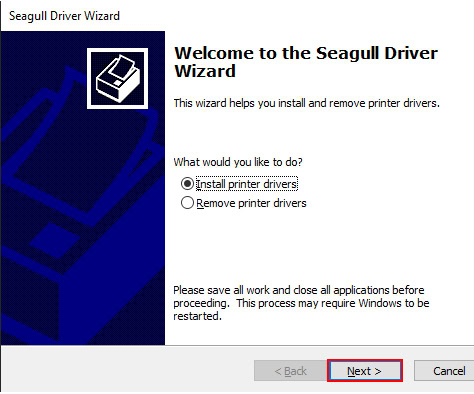
Bước 2: Mở và chạy file driver đã tải về từ website hãng hoặc Seagull/Bartender.
Bước 3: Trong quá trình cài đặt, chọn đúng model máy in mã vạch đang sử dụng.
Bước 4: Thiết lập cổng kết nối tương ứng như USB001, COM hoặc TCP/IP (với máy in LAN).
Bước 5: Hoàn tất quá trình cài driver và khởi động lại máy tính nếu hệ thống yêu cầu.
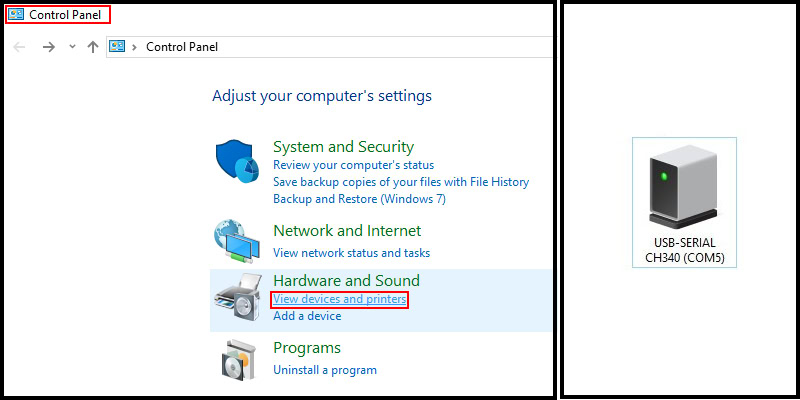
Bước 6: Vào Devices and Printers để kiểm tra xem máy in đã hiển thị và ở trạng thái sẵn sàng hay chưa.
Bước 7: Thực hiện in test page hoặc in thử tem để kiểm tra khả năng in và độ chính xác của khổ tem.
5. Lỗi Thường Gặp Khi Cài Driver Máy In Mã Vạch Và Cách Khắc Phục

Trong quá trình cài đặt driver máy in mã vạch trên Windows, người dùng thường gặp một số lỗi phổ biến do sai cổng kết nối, sai driver hoặc cấu hình chưa đúng. Dưới đây là các lỗi thường gặp và cách xử lý nhanh.
- Máy in không xuất hiện trong Devices and Printers: Kiểm tra lại cáp kết nối USB/LAN, thử đổi cổng kết nối khác hoặc cắm lại dây.
- In ra giấy trắng: Kiểm tra máy đang để chế độ in nhiệt trực tiếp hay in truyền nhiệt, đảm bảo đã lắp ribbon đúng cách nếu dùng truyền nhiệt.
- In lệch tem, lệch khổ: Vào phần cài đặt driver để chỉnh lại khổ giấy, chiều rộng tem và khoảng cách gap.
- In ra ký tự lạ, không đọc được: Nguyên nhân thường do cài sai driver hoặc sai ngôn ngữ lệnh in, cần gỡ driver và cài lại đúng model.
- Máy nhận driver nhưng không in: Kiểm tra quyền Administrator, tắt tạm thời firewall hoặc phần mềm chặn cổng in để test lại.
Cài đặt đúng driver máy in mã vạch trên Windows giúp máy nhận lệnh chính xác, in đúng khổ tem, nét mã vạch và hạn chế tối đa lỗi trong quá trình sử dụng. Chỉ cần chuẩn bị đúng driver, làm theo các bước cơ bản là bạn có thể sử dụng máy ổn định lâu dài, kể cả trong môi trường bán hàng hay kho vận.
>> Nếu bạn cần driver chính hãng, hướng dẫn chi tiết theo từng dòng máy Honeywell hoặc hỗ trợ kỹ thuật nhanh chóng, hãy liên hệ Honeywell Store để được tư vấn và hỗ trợ tận tình.


