


Cách reset máy quét Honeywell về mặc định đơn giản
Trong quá trình sử dụng, nhiều người dùng gặp phải tình trạng máy quét mã vạch Honeywell không đọc được mã, quét sai ký tự, không kết nối với máy tính hoặc hoạt động không đúng như trước. Một trong những cách khắc phục nhanh và hiệu quả nhất là reset máy quét Honeywell về mặc định.
Việc đưa máy quét trở về cài đặt gốc giúp loại bỏ những cấu hình bị thay đổi ngoài ý muốn, đồng thời giúp thiết bị hoạt động ổn định hơn mà không cần can thiệp kỹ thuật phức tạp.
Trong bài viết này, Honeywell Store sẽ hướng dẫn bạn cách reset máy quét Honeywell về mặc định, đồng thời chia sẻ những lưu ý quan trọng sau khi reset để thiết bị hoạt động hiệu quả nhất.
1. Khi nào cần reset máy quét Honeywell về mặc định?
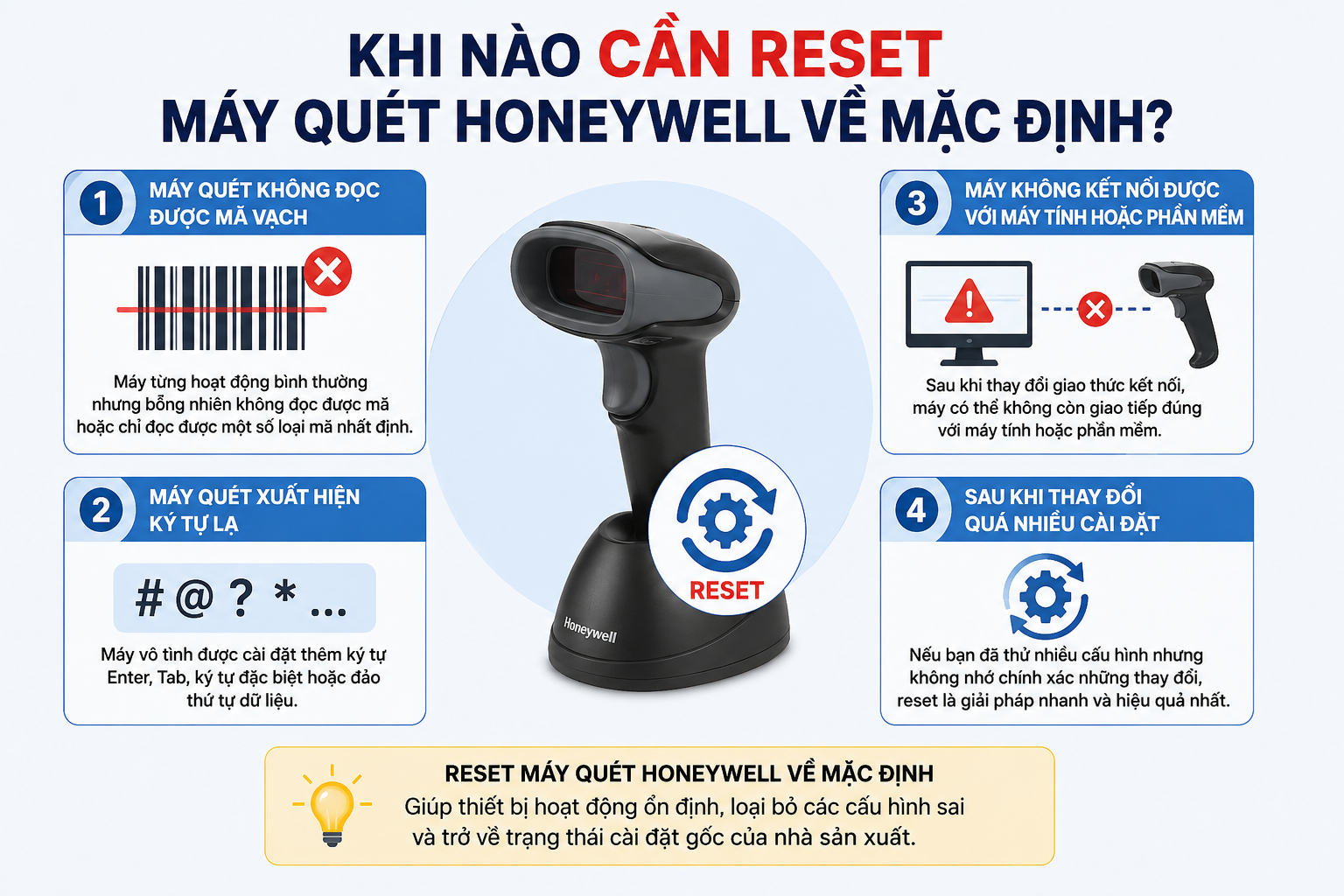
Không phải lúc nào cũng cần reset máy quét mã vạch Honeywell. Tuy nhiên, trong những trường hợp dưới đây, việc đưa thiết bị về cài đặt gốc sẽ giúp xử lý nhanh nhiều lỗi phát sinh.
1.1. Máy quét không đọc được mã vạch
Nếu máy từng hoạt động bình thường nhưng bỗng nhiên không đọc được mã hoặc chỉ đọc được một số loại mã nhất định thì rất có thể cấu hình đã bị thay đổi.
Ví dụ:
- Tắt chế độ đọc QR Code.
- Tắt đọc mã Code 128.
- Chỉ cho phép đọc một số chuẩn mã.
Reset sẽ khôi phục toàn bộ các chuẩn mã mặc định của Honeywell.
1.2. Máy quét xuất hiện ký tự lạ
Nhiều người vô tình quét các mã cài đặt trong sách hướng dẫn khiến máy:
- Thêm ký tự Enter.
- Thêm Tab.
- Hiện ký tự đặc biệt.
- Đảo thứ tự dữ liệu.
Việc reset giúp xóa toàn bộ cấu hình sai và đưa máy trở lại trạng thái ban đầu.
1.3. Máy không kết nối được với máy tính hoặc phần mềm
Sau khi thay đổi giao thức kết nối (USB HID, USB COM, RS232...), máy có thể không còn giao tiếp đúng với máy tính.
Reset sẽ giúp thiết bị quay về giao thức mặc định, từ đó dễ dàng thiết lập lại.
1.4. Sau khi thay đổi quá nhiều cài đặt
Nếu bạn đã thử nhiều cấu hình nhưng không nhớ chính xác mình đã thay đổi những gì thì reset là giải pháp nhanh nhất thay vì phải chỉnh từng mục.
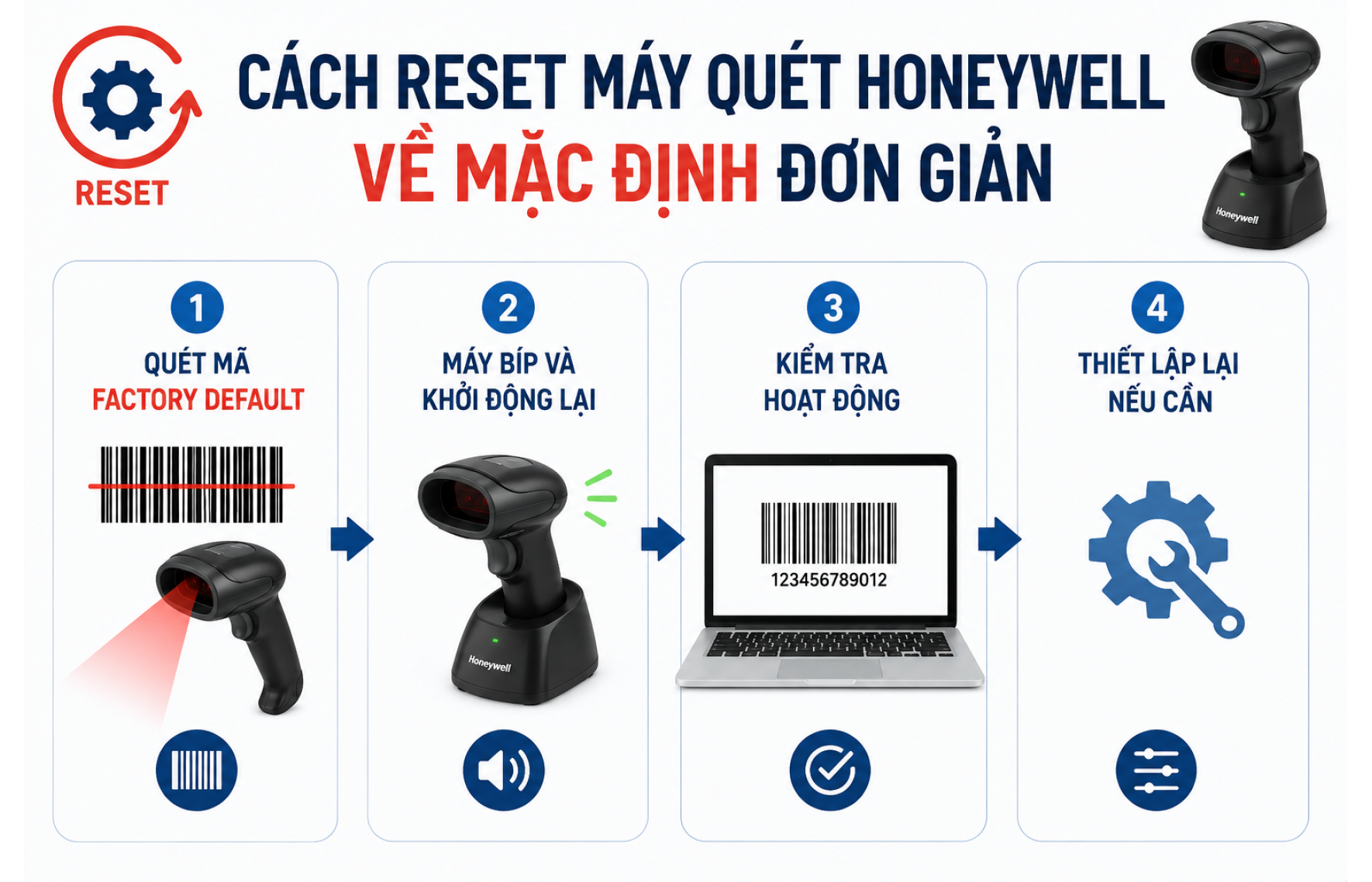
2. Hướng dẫn cách reset máy quét Honeywell về mặc định
Hầu hết các dòng máy quét Honeywell như Voyager, Xenon, Hyperion, Granit hay Orbit đều hỗ trợ đưa thiết bị về cài đặt gốc thông qua mã barcode cấu hình.
Bước 1: Chuẩn bị tài liệu hướng dẫn
Mỗi model Honeywell đều có tài liệu cấu hình đi kèm, trong đó có mã barcode mang tên:
- Factory Default
- Restore Defaults
- Recall Defaults
- Default Settings
Tùy từng dòng máy mà tên gọi có thể khác nhau nhưng chức năng đều giống nhau.
Bước 2: Quét mã Factory Default
Đưa đầu quét hướng vào barcode "Factory Default" trong sách hướng dẫn hoặc file PDF của model tương ứng.
Nếu quét thành công, máy thường sẽ:
- Phát tiếng bíp.
- Đèn LED nhấp nháy.
- Tự khởi động lại.
Đây là dấu hiệu cho thấy quá trình reset đã hoàn tất.
Bước 3: Kiểm tra hoạt động
Mở Notepad hoặc phần mềm bán hàng rồi thử quét một mã vạch thông dụng.
Nếu dữ liệu hiển thị chính xác thì máy đã trở về cấu hình mặc định.
Bước 4: Thiết lập lại nếu cần
Sau khi reset, người dùng có thể cấu hình lại các tính năng theo nhu cầu như:
- Thêm Enter sau khi quét.
- Thêm Tab.
- Bật hoặc tắt từng chuẩn mã.
- Điều chỉnh âm báo.
- Thiết lập chế độ USB hoặc COM.
- Điều chỉnh độ sáng đèn quét.
Việc cài đặt lại sẽ giúp máy phù hợp với từng phần mềm bán hàng hoặc hệ thống quản lý kho.
3. Những lưu ý quan trọng sau khi reset máy quét Honeywell
Mặc dù thao tác reset khá đơn giản nhưng bạn vẫn nên lưu ý một số điểm sau để tránh phát sinh lỗi trong quá trình sử dụng.
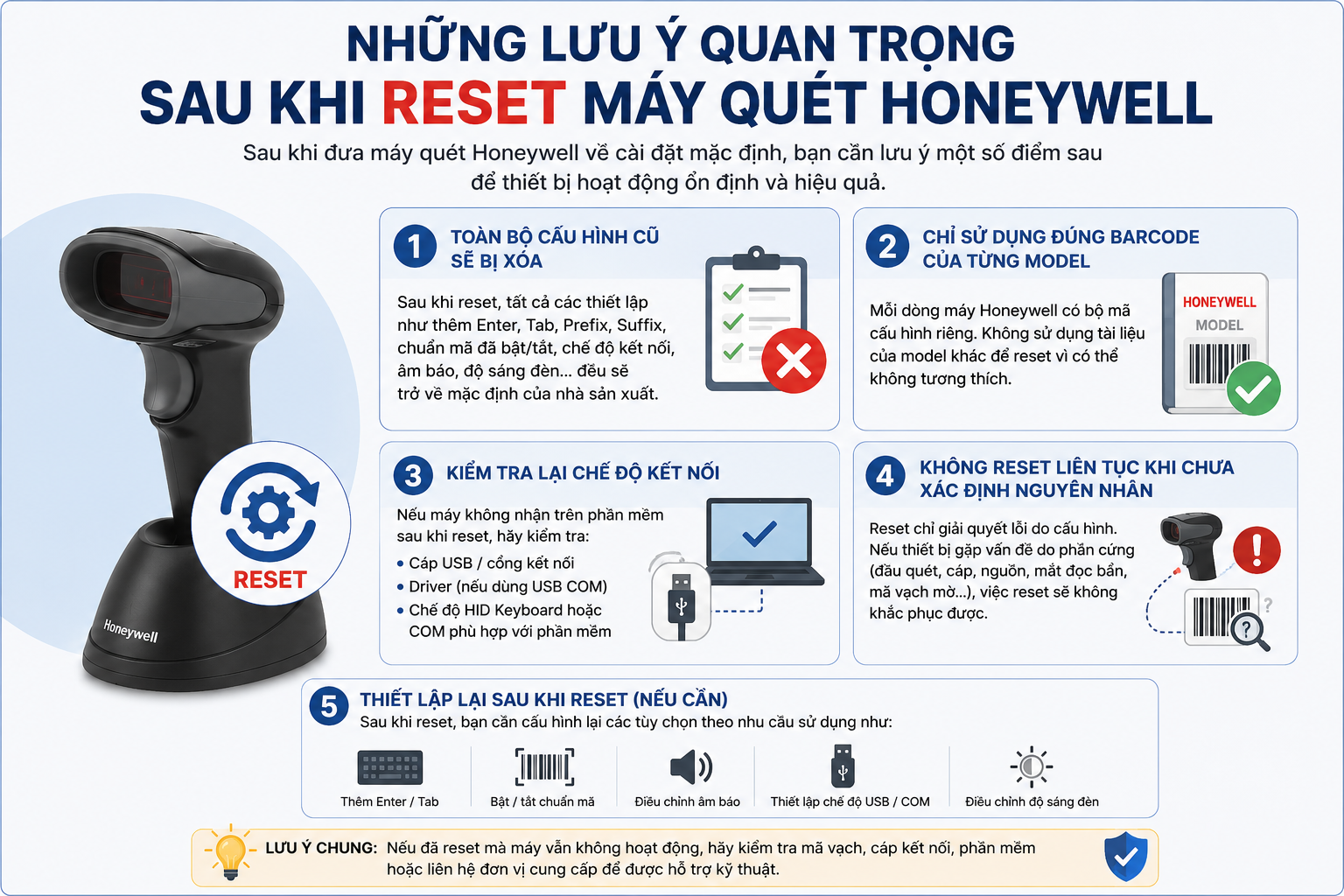
3.1. Toàn bộ cấu hình cũ sẽ bị xóa
Sau khi reset, các thiết lập như:
- Enter tự động.
- Tab.
- Tiền tố (Prefix).
- Hậu tố (Suffix).
- Chuẩn mã đã bật hoặc tắt.
- Cài đặt giao tiếp.
đều sẽ trở về mặc định của nhà sản xuất.
3.2. Chỉ sử dụng đúng barcode của từng model
Không nên dùng tài liệu của model khác để reset vì mỗi dòng Honeywell có thể sử dụng bộ mã cấu hình riêng.
Ví dụ:
- Honeywell Voyager 1250g.
- Honeywell Voyager 1470g.
- Honeywell Xenon 1950g.
- Honeywell Granit 1990i.
Mỗi model đều có hướng dẫn cấu hình tương ứng.
3.3. Kiểm tra lại chế độ kết nối
Nếu máy không nhận trên phần mềm sau khi reset, hãy kiểm tra:
- Cáp USB.
- Cổng kết nối.
- Driver (nếu sử dụng USB COM).
- Đúng chế độ HID Keyboard hoặc COM theo yêu cầu của phần mềm.
3.4. Không reset liên tục khi chưa xác định nguyên nhân
Reset chỉ giải quyết các lỗi liên quan đến cấu hình. Nếu thiết bị gặp các vấn đề như:
- Đầu quét hỏng.
- Cáp USB đứt.
- Nguồn cấp không ổn định.
- Mắt đọc bị bẩn.
- Tem mã vạch in quá mờ.
thì việc reset sẽ không khắc phục được.
Trong trường hợp này, cần kiểm tra phần cứng hoặc liên hệ đơn vị cung cấp để được hỗ trợ.
4. Một số câu hỏi thường gặp khi reset máy quét Honeywell
4.1. Reset máy quét có làm hỏng thiết bị không?
Không. Đây là chức năng chính thức do Honeywell tích hợp nhằm đưa máy về trạng thái ban đầu. Việc reset hoàn toàn an toàn nếu thực hiện đúng hướng dẫn.
4.2. Sau khi reset có cần cài driver lại không?
Thông thường không cần. Nếu sử dụng chế độ USB HID Keyboard, máy sẽ tự nhận trên Windows. Chỉ một số trường hợp sử dụng USB COM hoặc RS232 mới cần kiểm tra lại driver.
4.3. Có thể reset máy quét không dây Honeywell không?
Có. Các dòng máy quét không dây của Honeywell cũng hỗ trợ khôi phục cài đặt gốc bằng barcode cấu hình. Sau khi reset, người dùng có thể cần ghép nối lại với đế sạc hoặc đầu thu USB.
4.4. Nếu reset xong vẫn không quét được thì phải làm sao?
Hãy kiểm tra lần lượt:
- Mã vạch có còn rõ nét hay không.
- Khoảng cách quét đã phù hợp.
- Cáp kết nối còn hoạt động.
- Máy tính có nhận thiết bị.
- Phần mềm có đúng chế độ nhập liệu.
Nếu vẫn không khắc phục được, bạn nên liên hệ bộ phận kỹ thuật để được kiểm tra chuyên sâu.
5. Kết luận
Reset máy quét Honeywell về mặc định là giải pháp đơn giản nhưng rất hiệu quả khi thiết bị gặp lỗi do thay đổi cấu hình, không đọc được mã vạch hoặc kết nối không ổn định. Chỉ với vài thao tác quét mã cấu hình, bạn có thể đưa máy trở lại trạng thái ban đầu và nhanh chóng thiết lập lại theo nhu cầu sử dụng.
Nếu bạn chưa tìm được đúng tài liệu cấu hình cho model đang sử dụng hoặc cần hỗ trợ cài đặt máy quét Honeywell, hãy liên hệ Honeywell Store. Đội ngũ kỹ thuật sẽ hỗ trợ hướng dẫn reset, cấu hình và kết nối với phần mềm bán hàng, quản lý kho hoặc hệ thống doanh nghiệp một cách nhanh chóng và chính xác.


