


Cách kết nối máy quét mã vạch Honeywell với máy tính
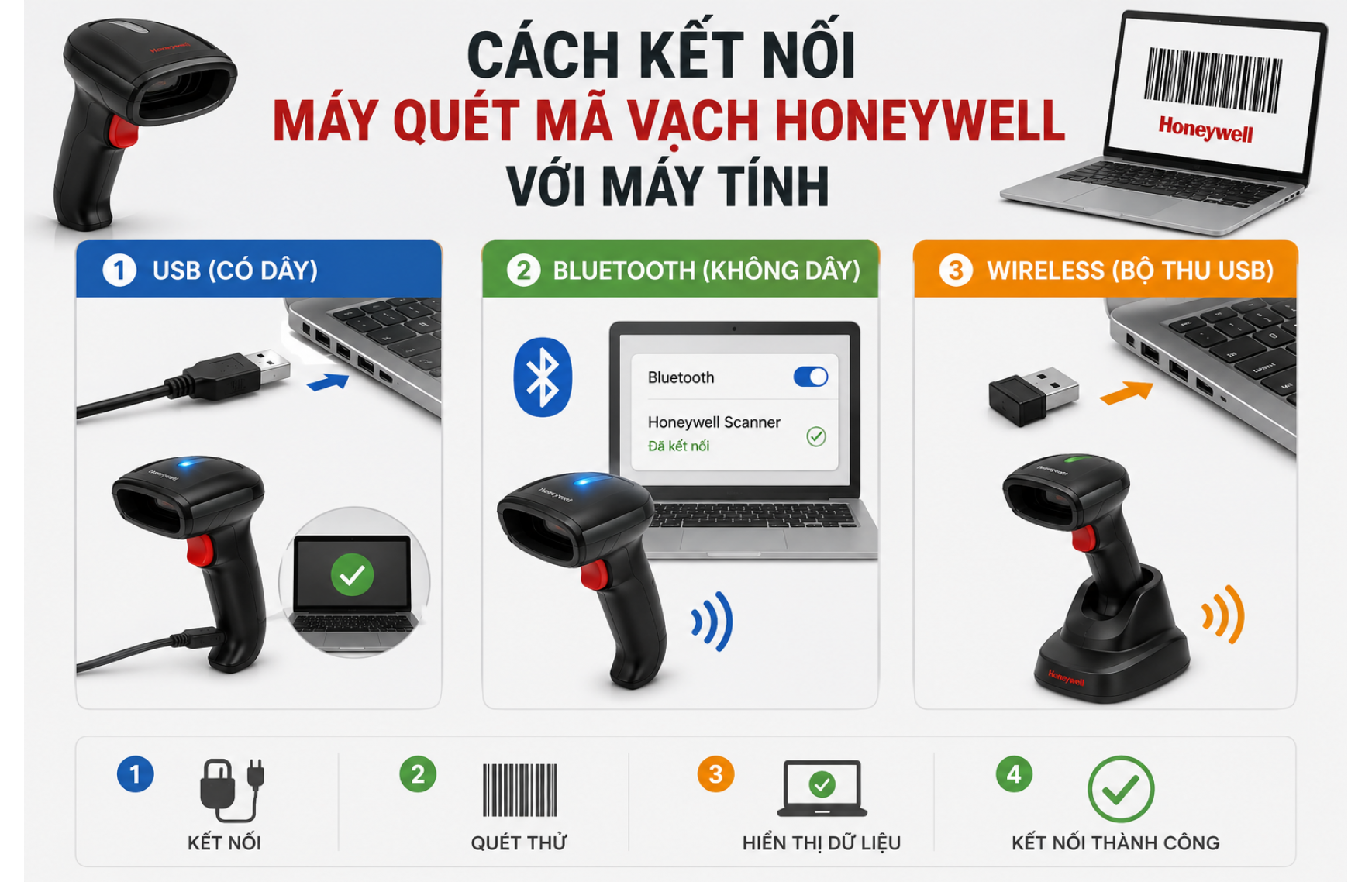
Máy quét mã vạch Honeywell được đánh giá cao nhờ khả năng đọc mã nhanh, độ bền tốt và tương thích với nhiều hệ điều hành. Tuy nhiên, nhiều người dùng mới vẫn gặp khó khăn khi lần đầu kết nối thiết bị với máy tính. Việc cài đặt đúng sẽ giúp máy quét hoạt động ổn định, đọc dữ liệu chính xác và tiết kiệm thời gian trong quá trình bán hàng hoặc quản lý kho.
Trong bài viết dưới đây, Honeywell Store sẽ hướng dẫn chi tiết cách kết nối máy quét mã vạch Honeywell với máy tính bằng các phương thức phổ biến nhất như USB, Bluetooth và Wireless, đồng thời chia sẻ những lưu ý quan trọng giúp bạn sử dụng thiết bị hiệu quả.
1. Chuẩn bị trước khi kết nối máy quét mã vạch Honeywell với máy tính
Trước khi tiến hành kết nối, người dùng nên kiểm tra một số yếu tố để đảm bảo quá trình cài đặt diễn ra thuận lợi.
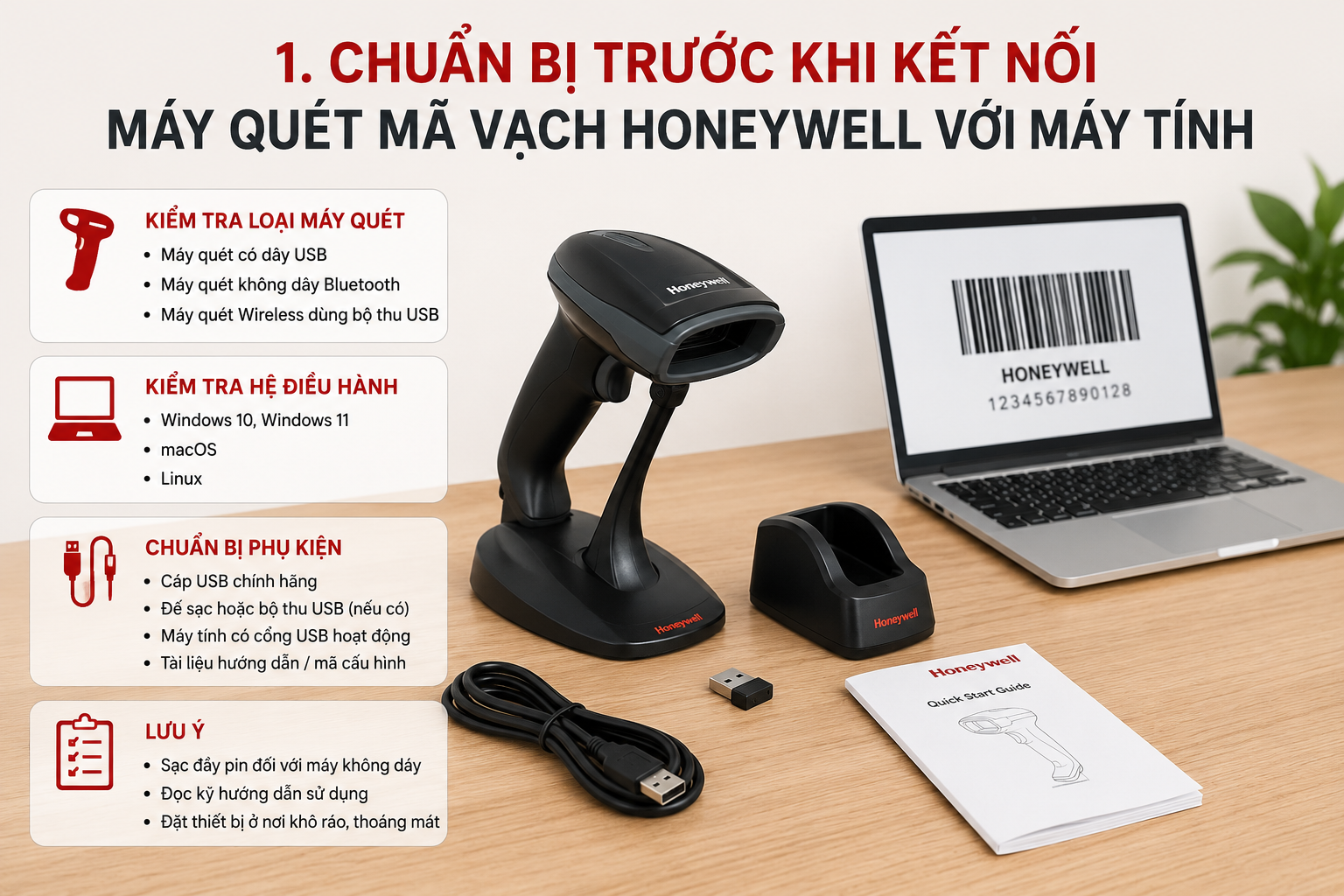
1.1. Kiểm tra loại máy quét
Honeywell hiện cung cấp nhiều dòng máy quét khác nhau như:
- Máy quét có dây USB.
- Máy quét không dây Bluetooth.
- Máy quét Wireless sử dụng đế sạc hoặc bộ thu USB.
Mỗi dòng sẽ có phương thức kết nối khác nhau nên cần xác định đúng model trước khi cài đặt.
1.2. Kiểm tra hệ điều hành
Hầu hết máy quét Honeywell đều tương thích với:
- Windows 10, Windows 11.
- macOS.
- Linux.
Thông thường, thiết bị hoạt động theo chuẩn HID Keyboard nên không cần cài đặt driver riêng.
1.3. Chuẩn bị phụ kiện
- Cáp USB chính hãng.
- Đế sạc hoặc bộ thu USB (đối với máy không dây).
- Máy tính còn cổng USB hoạt động bình thường.
- Sổ hướng dẫn hoặc tài liệu cấu hình mã vạch của Honeywell nếu cần thay đổi chế độ hoạt động.
2. Hướng dẫn cách kết nối máy quét mã vạch Honeywell với máy tính
2.1. Kết nối bằng cổng USB
Đây là phương pháp phổ biến nhất và rất dễ thực hiện.
Bước 1: Cắm đầu USB của máy quét vào cổng USB trên máy tính.
Bước 2: Chờ hệ điều hành tự động nhận diện thiết bị.
Bước 3: Khi nghe tiếng "bíp", máy quét đã sẵn sàng hoạt động.
Bước 4: Mở Notepad hoặc Excel rồi thử quét một mã vạch bất kỳ. Nếu dữ liệu hiển thị trên màn hình nghĩa là kết nối thành công.
Ưu điểm của kết nối USB là ổn định, không cần pin, tốc độ truyền dữ liệu nhanh và phù hợp với quầy thu ngân.
2.2. Kết nối máy quét Honeywell qua Bluetooth
Đối với các dòng máy quét Bluetooth như Honeywell Xenon hoặc Voyager không dây, người dùng thực hiện theo các bước sau:
- Bật Bluetooth trên máy tính.
- Bật nguồn máy quét.
- Quét mã Pairing Bluetooth trong sách hướng dẫn.
- Máy tính sẽ hiển thị tên thiết bị Honeywell.
- Chọn Ghép nối (Pair).
- Đợi thông báo kết nối thành công.
Sau khi ghép nối, hãy mở Notepad và thử quét mã để kiểm tra.
2.3. Kết nối bằng bộ thu USB Wireless
Một số dòng Honeywell sử dụng công nghệ Wireless thông qua USB Receiver.
Quy trình thực hiện:
- Cắm USB Receiver vào máy tính.
- Đặt máy quét lên đế sạc.
- Máy sẽ tự động ghép nối với bộ thu.
- Nếu chưa kết nối, quét mã Pairing trong tài liệu hướng dẫn.
- Kiểm tra bằng cách quét thử một mã sản phẩm.
Ưu điểm của phương pháp này là khoảng cách làm việc có thể lên đến hàng chục mét, phù hợp với kho hàng và siêu thị.
3. Kiểm tra hoạt động và xử lý lỗi khi kết nối máy quét Honeywell
Sau khi kết nối thành công, người dùng nên kiểm tra để chắc chắn thiết bị hoạt động ổn định.
.png)
3.1. Kiểm tra bằng Notepad
Mở Notepad hoặc Word rồi quét một mã vạch.
Nếu dãy ký tự xuất hiện ngay tại vị trí con trỏ thì máy quét đã hoạt động bình thường.
3.2. Máy quét có đèn nhưng không đọc mã
Nguyên nhân có thể do:
- Mã vạch bị mờ hoặc hỏng.
- Khoảng cách quét chưa phù hợp.
- Máy chưa được cấu hình đúng loại mã.
Giải pháp:
- Điều chỉnh khoảng cách quét.
- Làm sạch mắt đọc.
- Khôi phục cài đặt mặc định bằng mã Factory Default.
3.3. Máy quét không hiển thị dữ liệu
Một số nguyên nhân thường gặp:
- Cổng USB bị lỗi.
- Cáp USB bị hỏng.
- Bluetooth chưa Pair thành công.
- Máy đang ở chế độ USB COM thay vì USB Keyboard.
Trong trường hợp này, hãy quét lại mã cấu hình USB HID Keyboard trong tài liệu hướng dẫn của Honeywell để đưa máy về chế độ bàn phím.
3.4. Dữ liệu bị xuống dòng hoặc thêm ký tự lạ
Đây là lỗi cấu hình hậu tố (Suffix) hoặc tiền tố (Prefix).
Người dùng có thể cấu hình lại bằng cách quét các mã thiết lập trong sách hướng dẫn để loại bỏ ký tự không mong muốn hoặc thêm phím Enter sau khi quét nếu phần mềm yêu cầu.
4. Những lưu ý giúp máy quét Honeywell hoạt động ổn định với máy tính
Để thiết bị luôn hoạt động bền bỉ và chính xác, người dùng nên lưu ý:
- Sử dụng cáp USB chính hãng hoặc phụ kiện đi kèm theo máy.
- Không rút cáp liên tục khi thiết bị đang hoạt động.
- Thường xuyên vệ sinh mắt quét để đảm bảo khả năng đọc mã.
- Sạc đầy pin đối với các dòng máy quét không dây.
- Cập nhật firmware khi nhà sản xuất phát hành phiên bản mới.
- Kiểm tra cấu hình mã vạch nếu sử dụng phần mềm quản lý đặc thù.
- Bảo quản máy tại nơi khô ráo, tránh va đập và bụi bẩn.
Ngoài ra, doanh nghiệp nên lựa chọn đúng dòng máy quét Honeywell phù hợp với nhu cầu sử dụng. Chẳng hạn, cửa hàng bán lẻ có thể ưu tiên các dòng USB có dây để đảm bảo tốc độ và sự ổn định, trong khi kho hàng hoặc trung tâm logistics nên sử dụng các mẫu Bluetooth hoặc Wireless để tăng tính linh hoạt khi di chuyển.
5. Kết luận
Việc kết nối máy quét mã vạch Honeywell với máy tính không quá phức tạp nếu người dùng xác định đúng phương thức kết nối và thực hiện đúng quy trình. Các dòng máy Honeywell đều được thiết kế theo chuẩn Plug & Play nên phần lớn chỉ cần cắm vào là có thể sử dụng ngay mà không cần cài đặt phần mềm phức tạp.
Nếu trong quá trình sử dụng gặp các lỗi như không nhận thiết bị, không đọc mã hoặc dữ liệu hiển thị không đúng, người dùng nên kiểm tra lại chế độ kết nối, cấu hình máy hoặc liên hệ đơn vị cung cấp để được hỗ trợ kỹ thuật.
Honeywell Store cung cấp đa dạng các dòng máy quét mã vạch Honeywell chính hãng cùng dịch vụ tư vấn, cài đặt và hỗ trợ kỹ thuật chuyên nghiệp. Liên hệ ngay với chúng tôi để được tư vấn lựa chọn giải pháp phù hợp nhất cho cửa hàng, doanh nghiệp và hệ thống kho vận.


