


Cách đổi chế độ quét tự động trên máy Honeywell đơn giản

Máy quét mã vạch Honeywell được nhiều doanh nghiệp, cửa hàng bán lẻ, siêu thị và kho vận lựa chọn nhờ khả năng đọc mã nhanh, chính xác và độ bền cao. Ngoài chế độ quét thông thường bằng cách bóp cò, nhiều dòng máy Honeywell còn hỗ trợ chế độ quét tự động (Auto Scan/Presentation Mode), giúp người dùng chỉ cần đưa mã vạch vào vùng quét mà không cần nhấn nút.
Tính năng này đặc biệt hữu ích tại quầy thu ngân, cửa hàng tiện lợi, nhà thuốc hay các điểm bán có tần suất quét lớn. Vậy cách đổi chế độ quét tự động trên máy Honeywell như thế nào? Bài viết dưới đây sẽ hướng dẫn chi tiết cùng những lưu ý quan trọng giúp bạn cài đặt thành công.
1. Cách đổi chế độ quét tự động trên máy Honeywell
Đa số các dòng máy quét Honeywell như Voyager, Xenon, Hyperion hay Granit đều cho phép chuyển đổi giữa chế độ quét bằng nút bấm và chế độ quét tự động thông qua các mã barcode cấu hình (Configuration Barcode).

1.1. Bước 1: Xác định model máy quét
Trước khi cài đặt, bạn cần xác định đúng model thiết bị đang sử dụng như:
- Honeywell Voyager 1250g
- Honeywell Voyager 1470g
- Honeywell Xenon 1950g
- Honeywell Granit 1990i
- Honeywell Hyperion 1300g
Mỗi model sẽ có tài liệu cấu hình riêng, vì vậy cần sử dụng đúng barcode cài đặt để tránh lỗi.
1.2. Bước 2: Mở tài liệu cấu hình của Honeywell
Trong sách hướng dẫn hoặc file PDF đi kèm sản phẩm sẽ có các barcode cấu hình dành cho nhiều chế độ hoạt động khác nhau.
Bạn hãy tìm mục:
- Presentation Mode
- Automatic Trigger
- Auto Trigger
- Hands-Free Mode
- Presentation Scanning
Tên gọi có thể khác nhau tùy từng dòng máy nhưng đều dùng để kích hoạt chế độ quét tự động.
1.3. Bước 3: Quét barcode kích hoạt
Đưa đầu quét đọc barcode cấu hình tương ứng.
Nếu thành công, máy sẽ:
- Phát tiếng bíp.
- Đèn LED nhấp nháy.
- Tự lưu cấu hình mới.
Lúc này, bạn chỉ cần đưa mã vạch vào trước đầu đọc, máy sẽ tự động nhận diện và quét mà không cần bóp cò.
1.4. Bước 4: Kiểm tra lại chế độ hoạt động
Hãy mở Notepad hoặc phần mềm bán hàng và thử đưa một mã vạch vào vùng quét.
Nếu máy tự động đọc mã ngay khi phát hiện barcode thì việc chuyển đổi đã thành công.
1.5. Cách chuyển về chế độ quét bằng nút bấm
Nếu không còn nhu cầu sử dụng Auto Scan, bạn chỉ cần quét barcode:
- Manual Trigger
- Normal Mode
- Level Trigger
Sau đó máy sẽ trở về chế độ quét truyền thống bằng cò bấm.
2. Lợi ích và lưu ý khi sử dụng chế độ quét tự động
Những lợi ích nổi bật
Chế độ quét tự động mang lại nhiều ưu điểm trong quá trình làm việc:
- Không cần bóp cò liên tục.
- Tăng tốc độ thanh toán.
- Giảm mỏi tay khi quét số lượng lớn.
- Nâng cao năng suất làm việc.
- Phù hợp với quầy thu ngân và bàn thanh toán.
- Giảm hao mòn nút bấm trên máy quét.
Đây là tính năng được nhiều siêu thị, cửa hàng tiện lợi và nhà thuốc sử dụng để tối ưu quy trình bán hàng.
2.1. Khi nào nên dùng chế độ Auto Scan?
- Siêu thị.
- Cửa hàng tiện lợi.
- Shop thời trang.
- Hiệu thuốc.
- Cửa hàng mỹ phẩm.
- Quầy thanh toán có chân đế máy quét.
Ngược lại, với môi trường kho hàng hoặc giao nhận, chế độ bóp cò sẽ linh hoạt hơn vì người dùng phải di chuyển liên tục.
2.2.Những lưu ý khi đổi chế độ quét
- Sử dụng đúng barcode cấu hình của model máy.
- Không dùng tài liệu của model khác.
- Đặt máy trên chân đế nếu muốn quét rảnh tay.
- Kiểm tra khoảng cách quét phù hợp.
- Sau khi reset máy, cần cài đặt lại chế độ Auto Scan nếu cần.
Nếu sau khi quét barcode mà chế độ không thay đổi, hãy thử reset máy về mặc định rồi thực hiện lại các bước cấu hình.
3. Một số câu hỏi thường gặp về chế độ quét tự động Honeywell
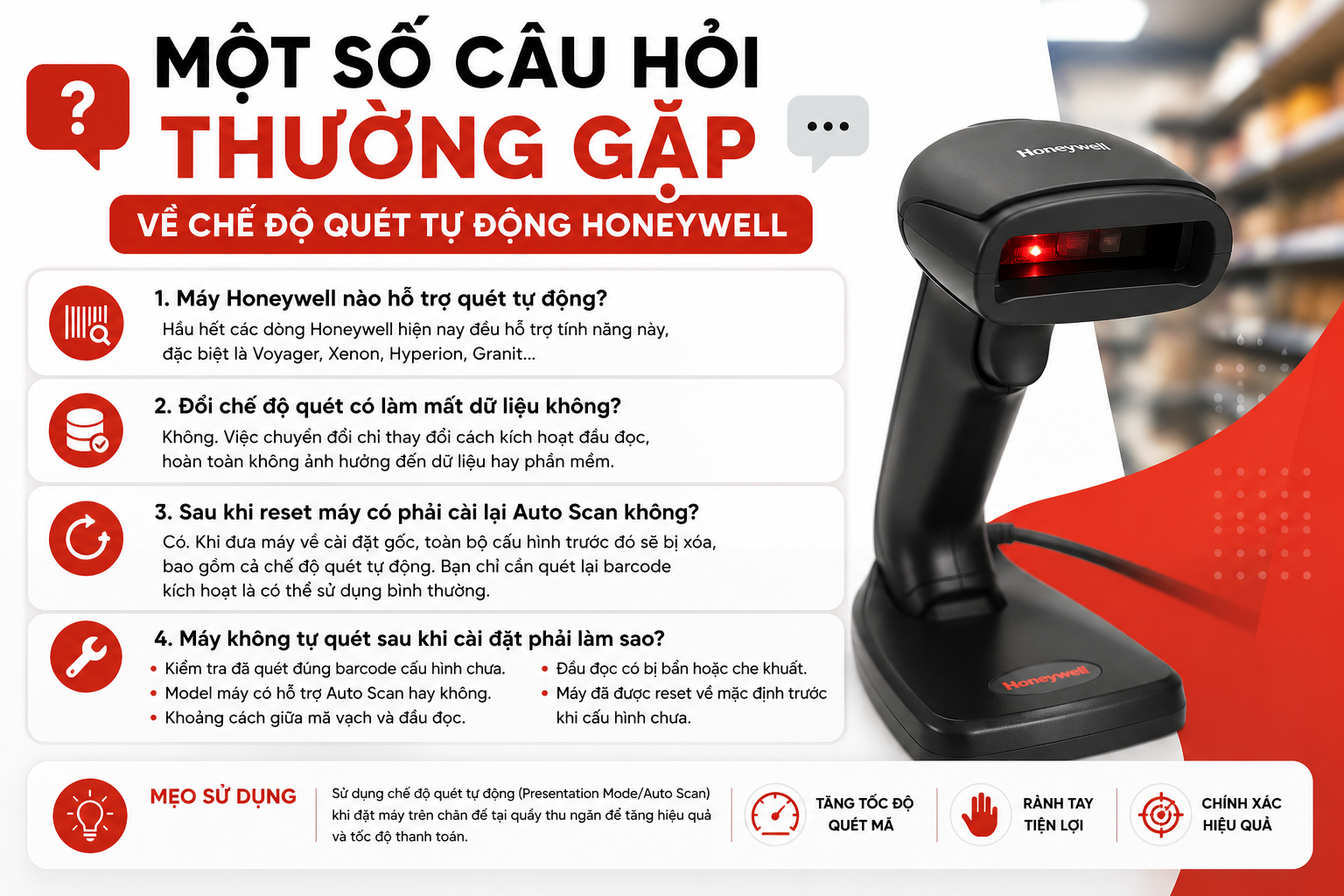
3.1. Máy Honeywell nào hỗ trợ quét tự động?
Hầu hết các dòng Honeywell hiện nay đều hỗ trợ tính năng này, đặc biệt là Voyager 1470g, Xenon 1950g, Voyager 1250g và nhiều model khác có cảm biến phát hiện mã vạch.
3.2. Đổi chế độ quét có làm mất dữ liệu không?
Không. Việc chuyển đổi chỉ thay đổi cách kích hoạt đầu đọc, hoàn toàn không ảnh hưởng đến dữ liệu hay phần mềm bán hàng.
3.3. Sau khi reset máy có phải cài lại Auto Scan không?
Có. Khi đưa máy về cài đặt gốc, toàn bộ cấu hình trước đó sẽ bị xóa, bao gồm cả chế độ quét tự động. Bạn chỉ cần quét lại barcode kích hoạt là có thể sử dụng bình thường.
3.4. Máy không tự quét sau khi cài đặt phải làm sao?
Hãy kiểm tra:
- Đã quét đúng barcode cấu hình chưa.
- Model máy có hỗ trợ Auto Scan hay không.
- Khoảng cách giữa mã vạch và đầu đọc.
- Đầu đọc có bị bẩn hoặc che khuất.
- Máy đã được reset về mặc định trước khi cấu hình chưa.
4. Kết luận
Cách đổi chế độ quét tự động trên máy Honeywell khá đơn giản và chỉ mất vài phút nếu bạn sử dụng đúng barcode cấu hình của từng model. Chế độ Auto Scan giúp tăng tốc độ quét, giảm thao tác bấm cò và nâng cao hiệu quả làm việc, đặc biệt tại các quầy thanh toán có tần suất quét cao.
Nếu bạn cần tài liệu cấu hình chính xác cho từng dòng máy Honeywell hoặc cần hỗ trợ cài đặt chế độ quét tự động, hãy liên hệ Honeywell Store. Đội ngũ kỹ thuật sẽ hỗ trợ nhanh chóng, giúp thiết bị hoạt động ổn định và tối ưu theo nhu cầu sử dụng.


